
AI/DIGITAL / 2026.08.25
26/08/25 スマホ版OneNoteの「閉じたノートブック」をPCから消す方法
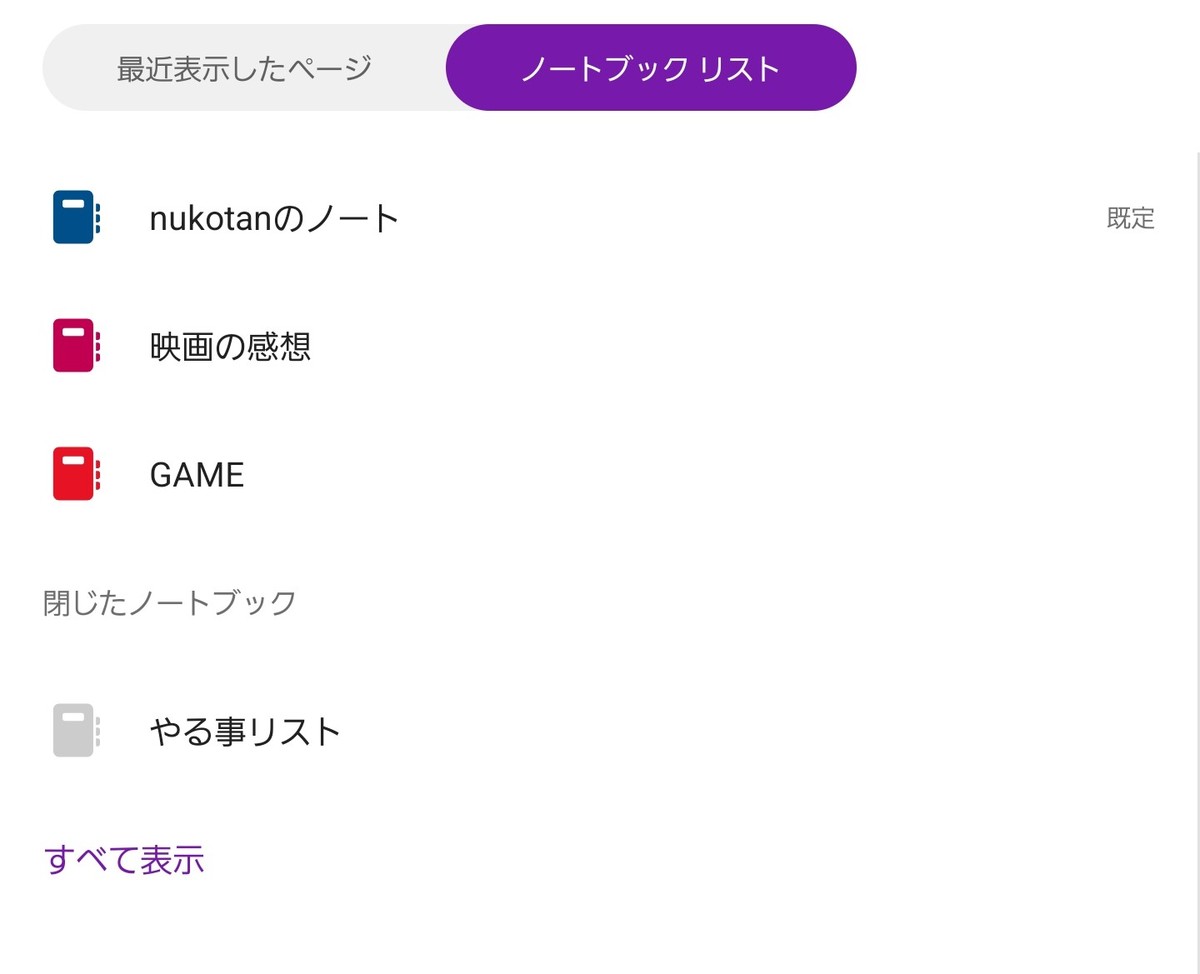
スマホ版OneNoteのノートブックリストを見ると、閉じたはずの「やる事リスト」が「閉じたノートブック」の欄へ残っていました
この表示をスマホから消したかったのですが、操作するのはスマホ側ではなくPC版OneNote
PCで対象のノートブックを一度開き直すと同期され、スマホの「閉じたノートブック」欄から消せました
閉じたノートブックはPC版から開き直す
Microsoft公式サポートによると、OneNoteでノートブックを閉じても、表示中の一覧から外れるだけでデータ自体は削除されません
つまりPC版からもう一度開けば、閉じた状態ではなくなります
今回やりたいのはノートブックの完全削除ではなく、スマホ版に残った「閉じたノートブック」の表示を消すこと
PC版で開き直し、その状態をスマホへ同期させる方法です
PC版OneNoteで行う手順
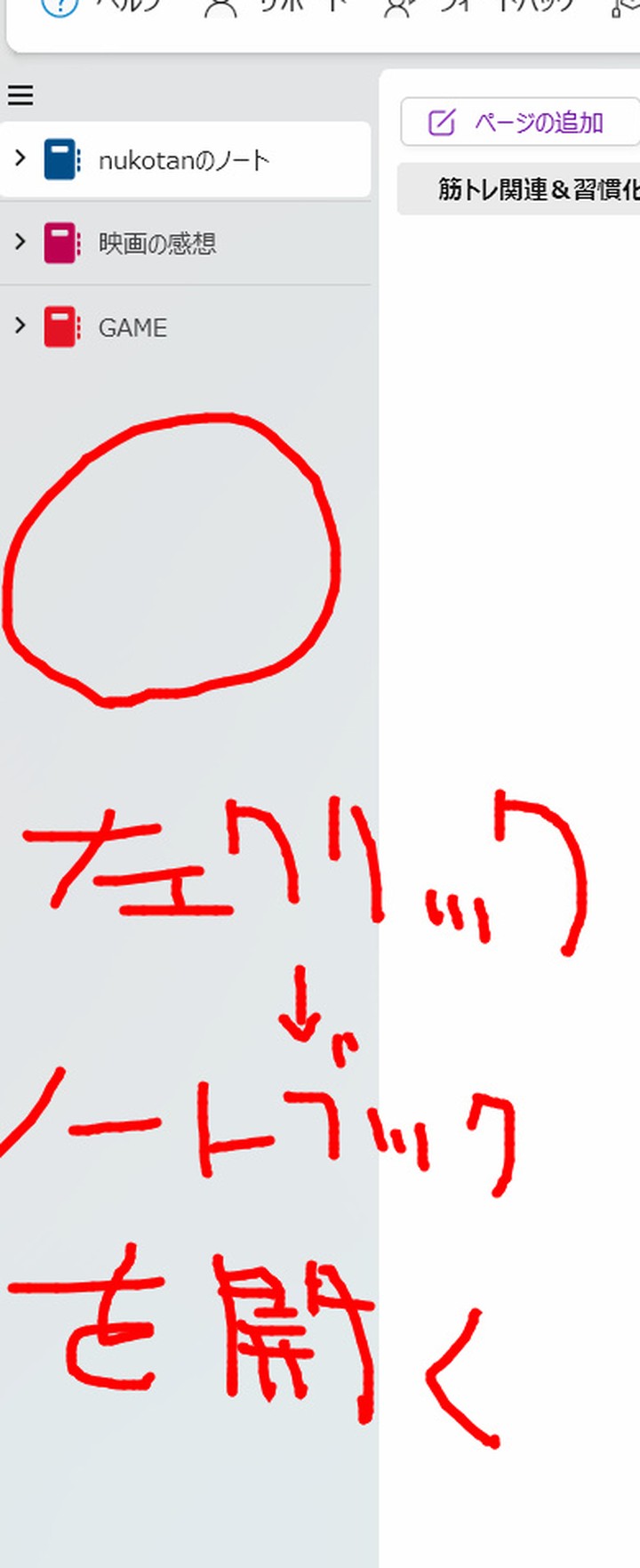
1.左側の空白からノートブックを開く
PC版OneNoteを開き、左側に並んでいるノートブックの下にある空白部分を左クリック
ここから「ノートブックを開く」画面へ進みます
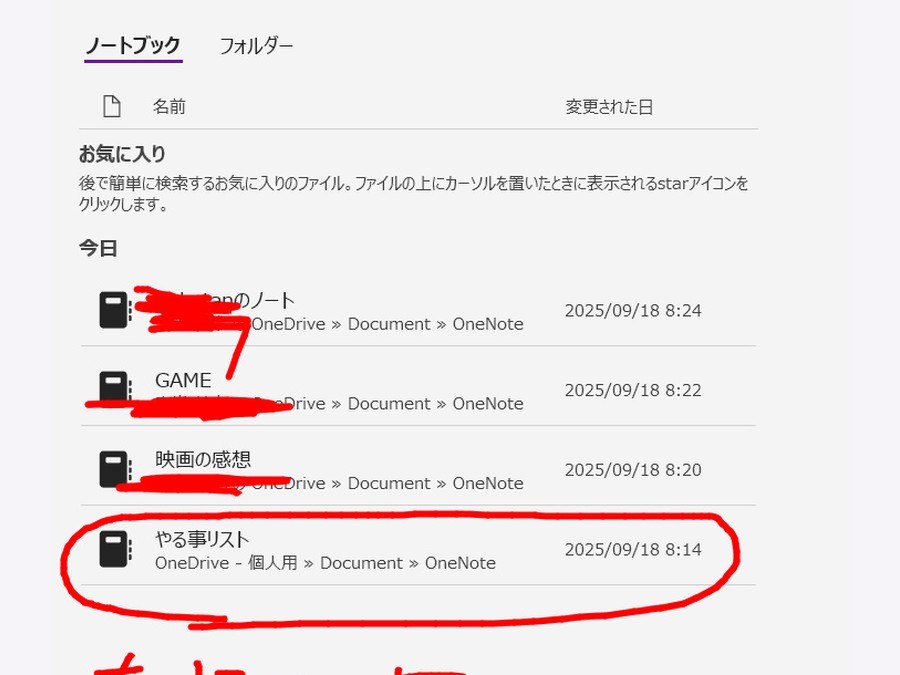
2.最近使ったノートブックから対象を選ぶ
「他の場所から開く」の画面へ移動したら、最近使ったノートブックの一覧を確認
スマホの「閉じたノートブック」欄に残っていた対象を左クリックし、PC版で開き直します
開く画面
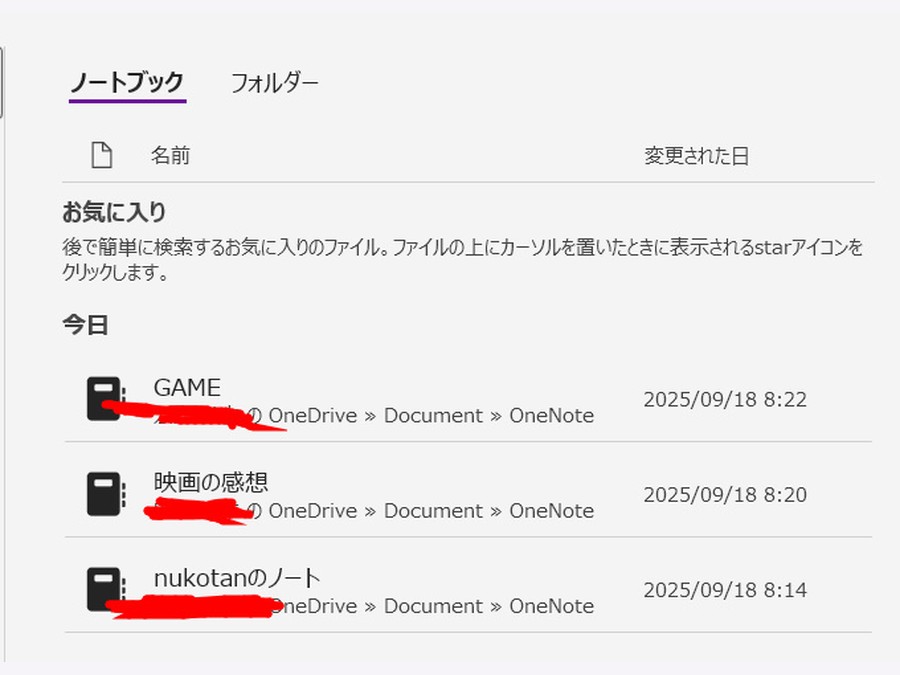
もう一度開く
同期後、スマホの「閉じたノートブック」から消える
PC版でノートブックが開いたら操作は完了
同じMicrosoftアカウントで使っているスマホ版OneNoteへ状態が同期されると、対象が「閉じたノートブック」欄から消えます
閉じたノートブックがその1件だけだった場合は、画像にあった「閉じたノートブック」という項目自体も表示されなくなります
スマホ側を操作して消すのではなく、PCから開き直すのがポイントでした
ちなみにPCのやる事リストの部分を削除すると
スマホからの表示も消えます。(削除)
PC版の一覧に目的のノートブックが出ない時
Microsoft公式の案内では、Windows版OneNoteの[ファイル]→[開く]→[最近使用したノートブック]から再度開く方法も紹介されています
画面構成が画像と違う場合はこちらから探す方が早いかも?🤔
- PCとスマホで同じMicrosoftアカウントへサインインしているか確認
- PC版の[ファイル]→[開く]で「最近使用したノートブック」を確認
- 別のOneDriveへ保存している場合は、正しいアカウントを追加
- すぐ消えない場合は、スマホ版OneNoteを開き直して同期を待つ
ノートブック自体を完全に削除する方法ではない
今回の操作では、ノートブックの中身は削除されません
データそのものを完全に消したい場合はOneNote内ではなく、保存先のOneDriveで対象のノートブックを選んで削除します
ただしMicrosoft公式では、ノートブックの削除は元に戻せない操作として案内されています
スマホ版の「閉じたノートブック」表示だけ消したいなら、今回の「PC版で一度開き直す」方法で十分です
参考にしたMicrosoft公式ページ
スマホの表示を消すためにPCで開き直すという、少し分かりにくい手順でしたが…やることはこれだけ
ノートの中身を消さずに、スマホの「閉じたノートブック」だけ整理できました✨